网站使用及 API 接入
本文介绍账号注册、在线对话、API 密钥创建,以及 CC Switch、Codex++ 和 TRAE IDE 的接入方法。
保护 API 密钥
API 密钥等同于账号凭证。请勿在聊天、截图或公开文档中泄露;如果怀疑密钥已泄露,请立即删除并重新创建。
网站使用
注册账号
注册账号时需要通过验证码确认邮箱,因此请使用能够正常接收验证码的邮箱。
在线对话
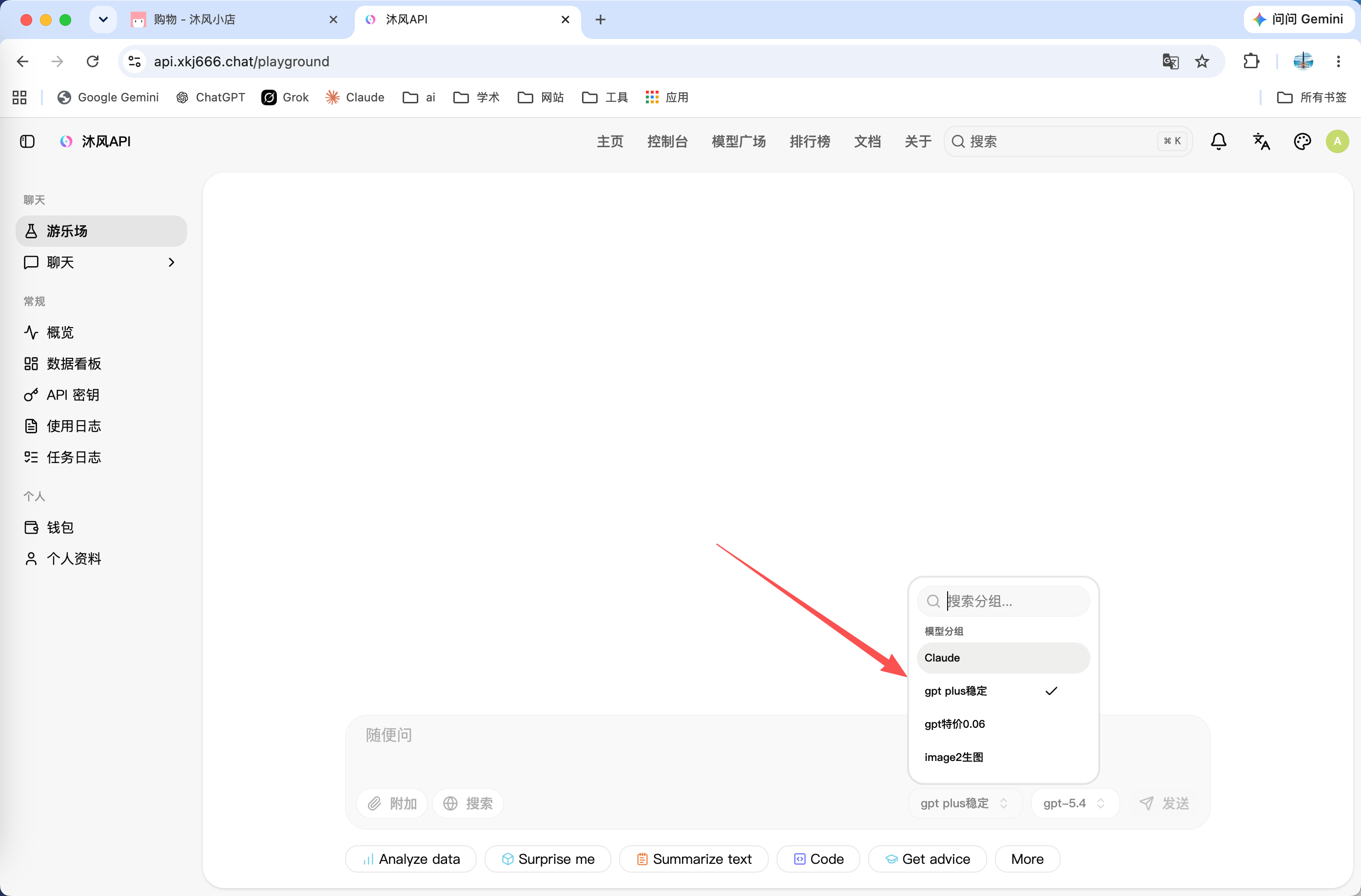
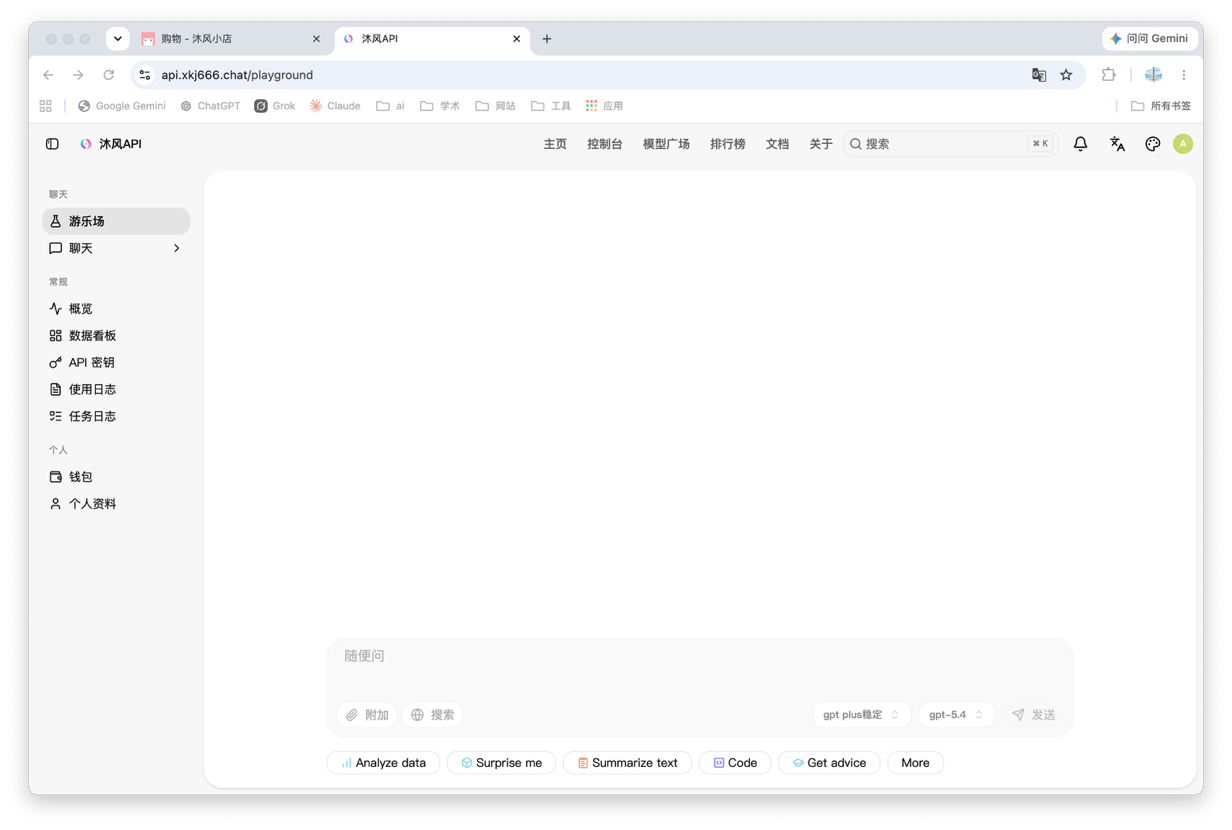
登录后进入控制台主界面,即可在线使用模型。点击右下角的模型选择区域,选择分组和模型后开始对话。
创建 API 密钥
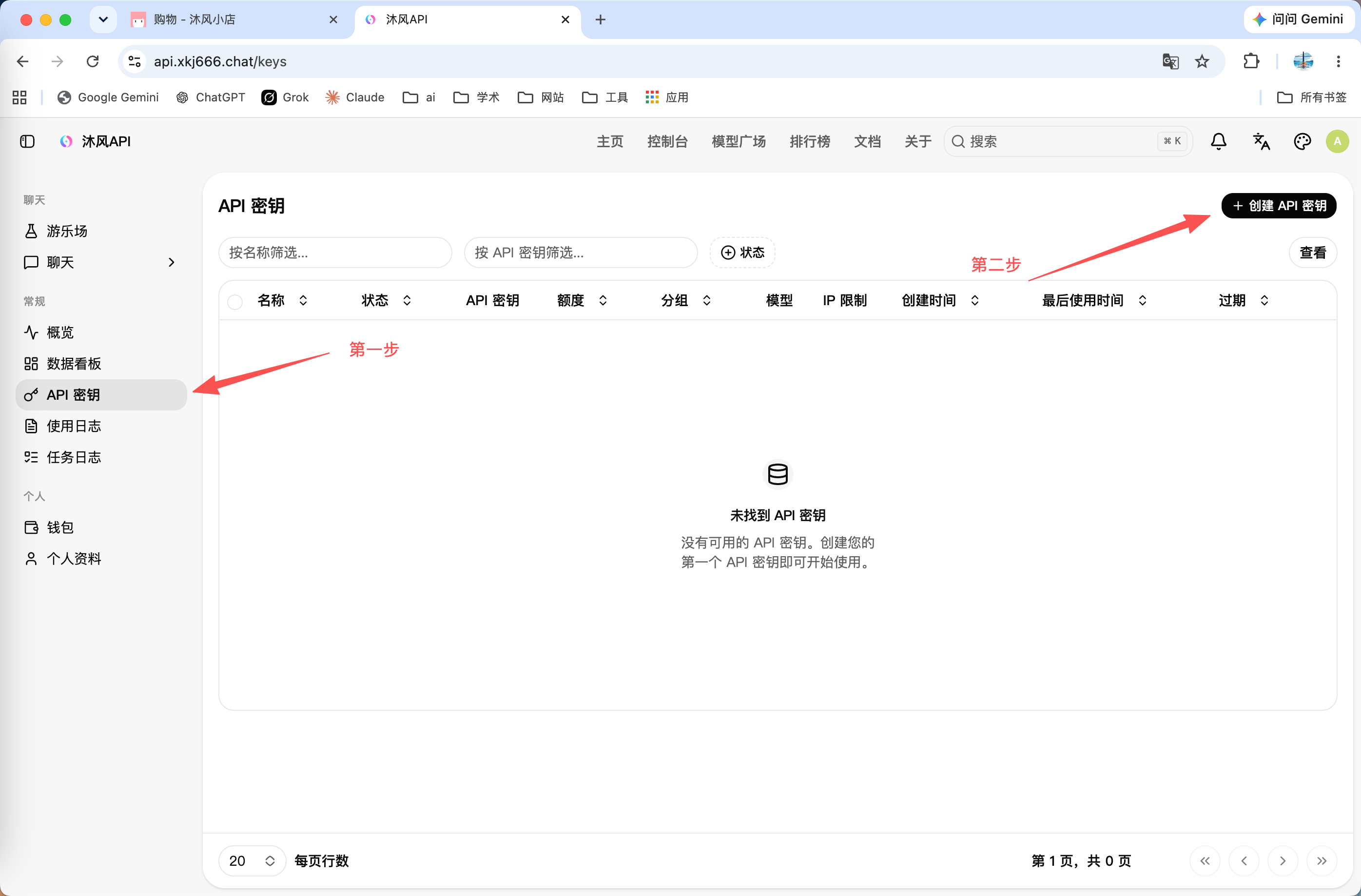
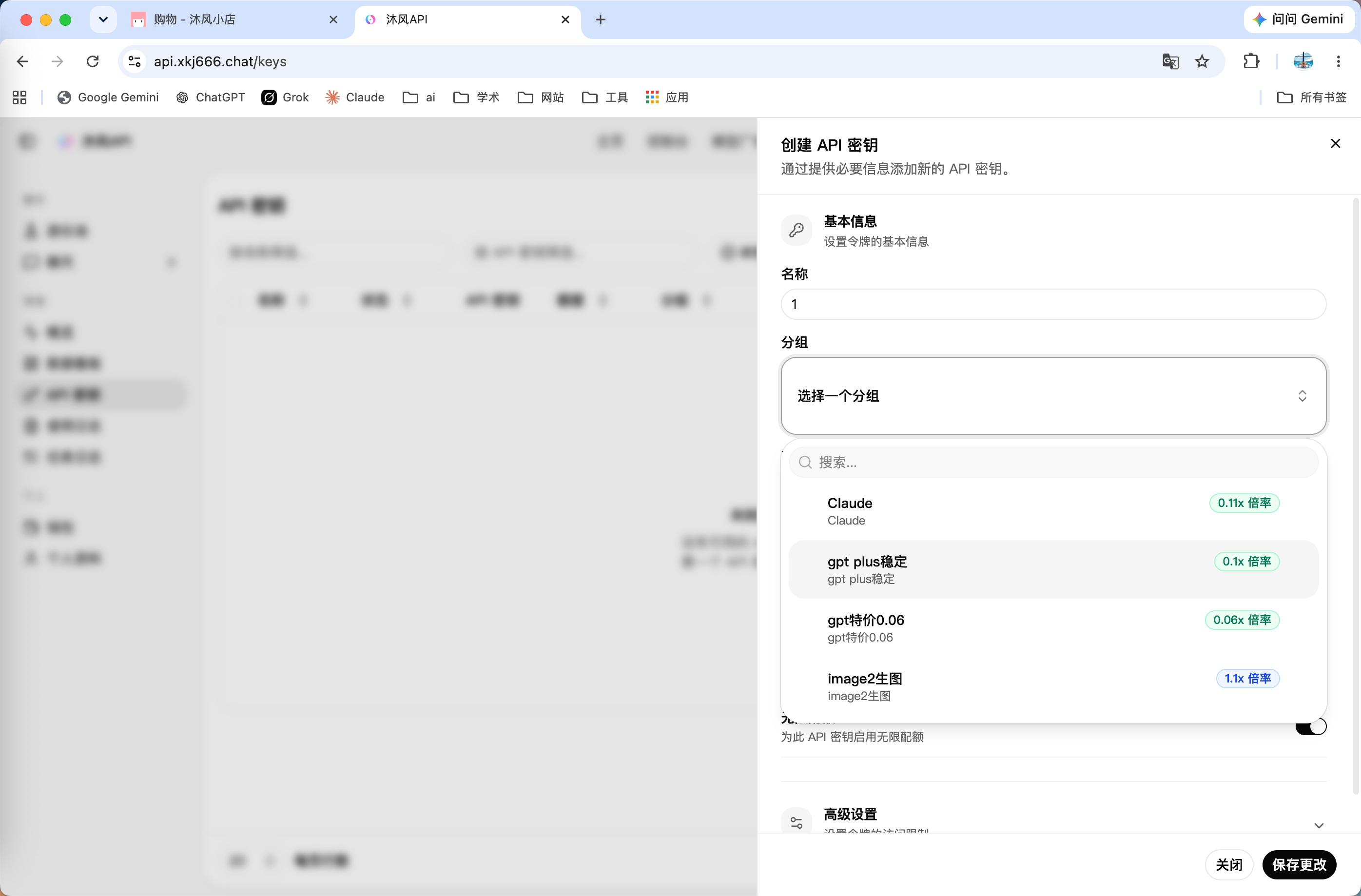
- 进入“API 密钥”页面,点击创建密钥。
- 填写一个便于识别的密钥名称。
- 选择合适的分组,然后保存。
接入 CC Switch
CC Switch 官网:https://www.ccswitch.io/zh/
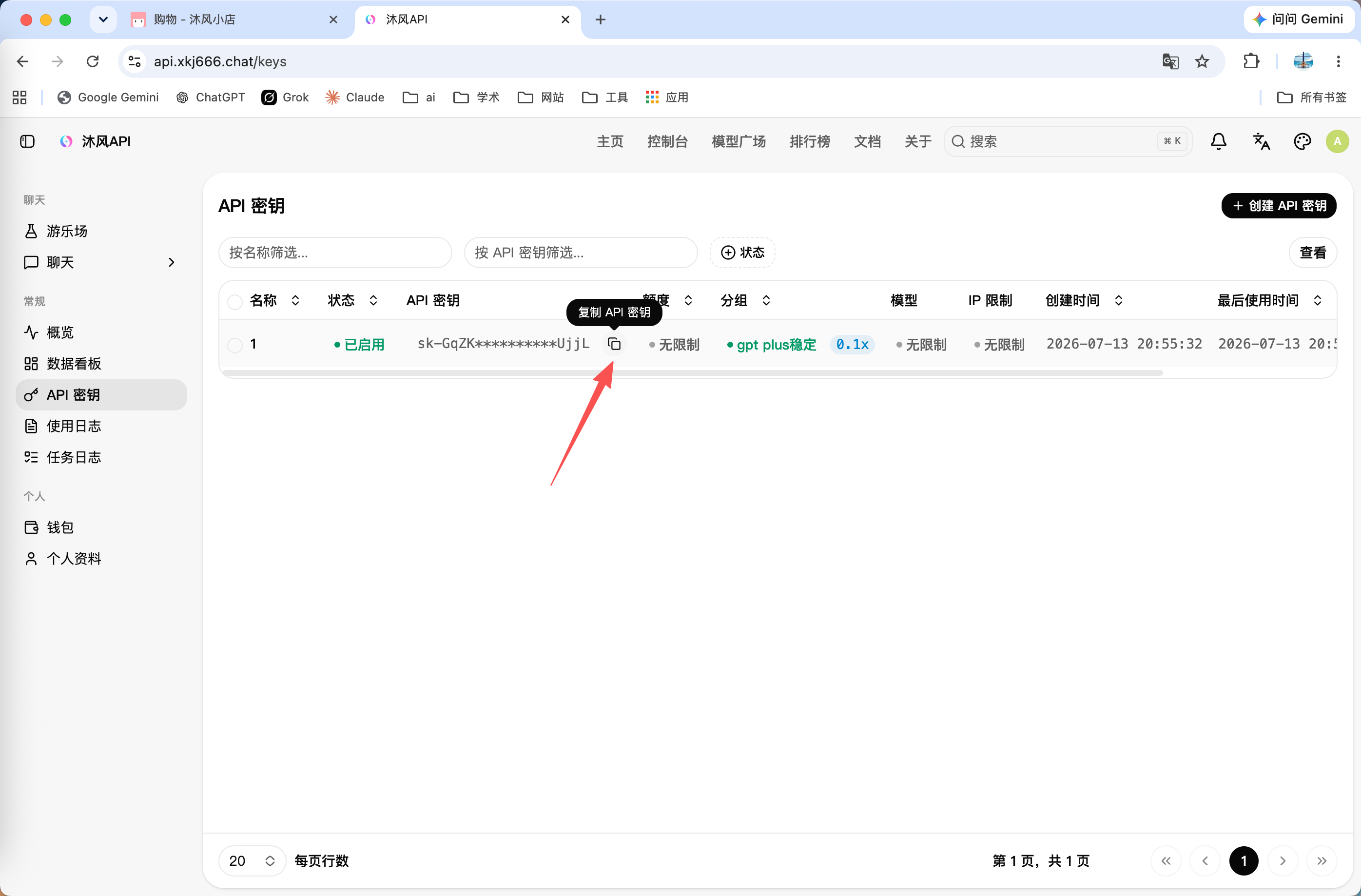
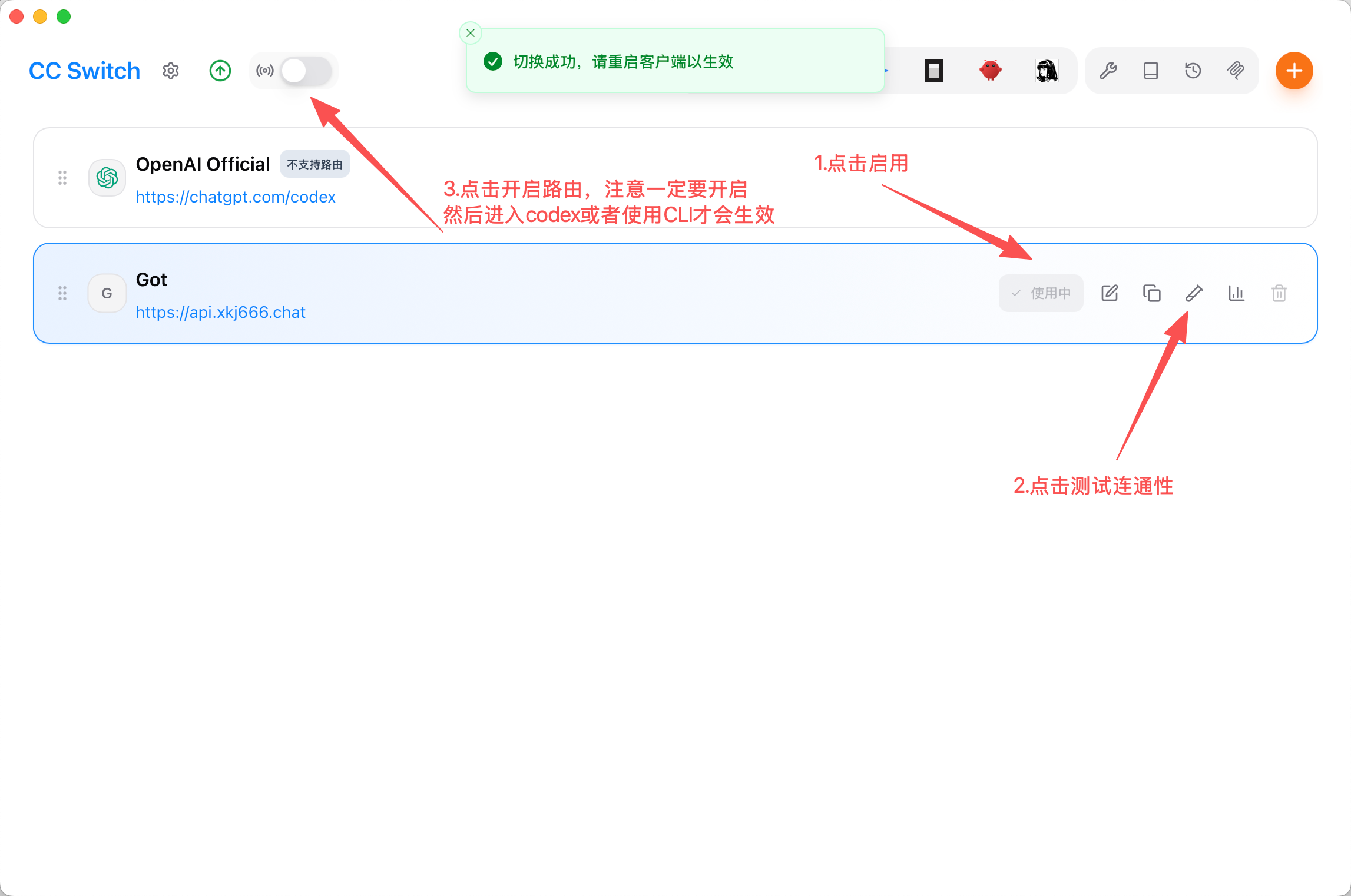
- 在控制台复制刚刚创建的 API 密钥。
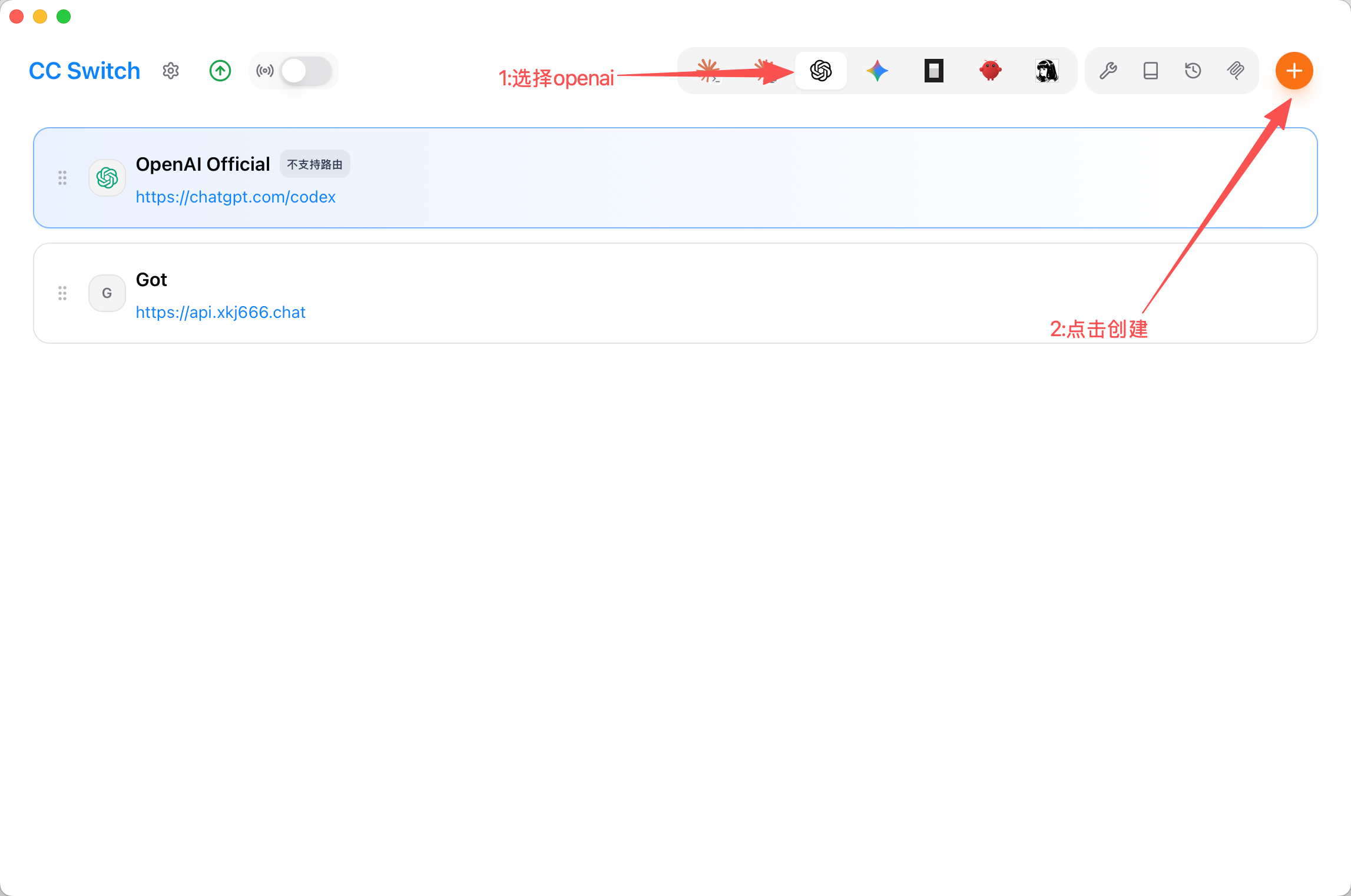
- 打开 CC Switch,进入供应商配置界面。
- 按照下图填写接口地址、API 密钥和模型等信息。
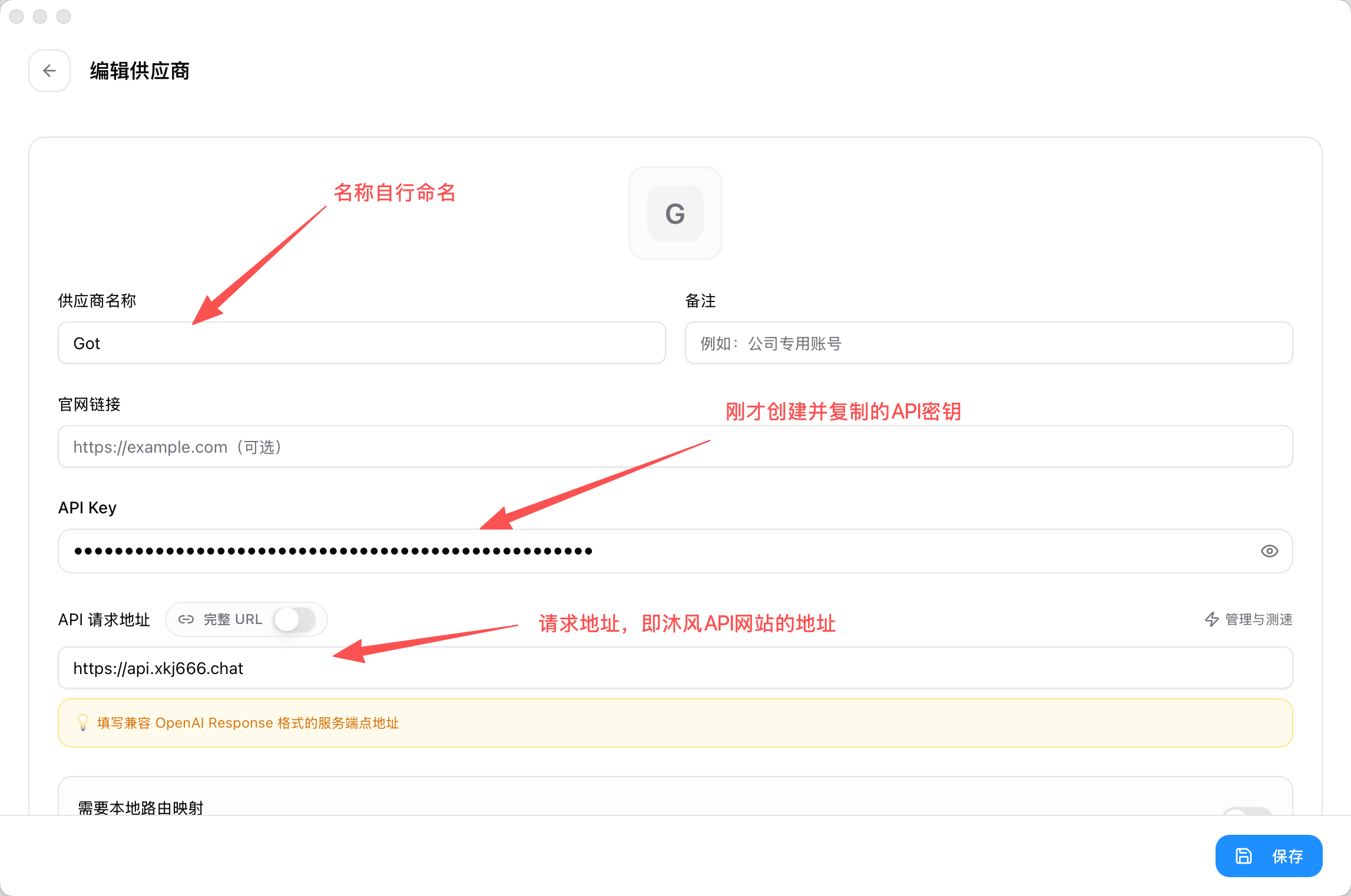
- 保存配置后进行连接测试。
接入 Codex++
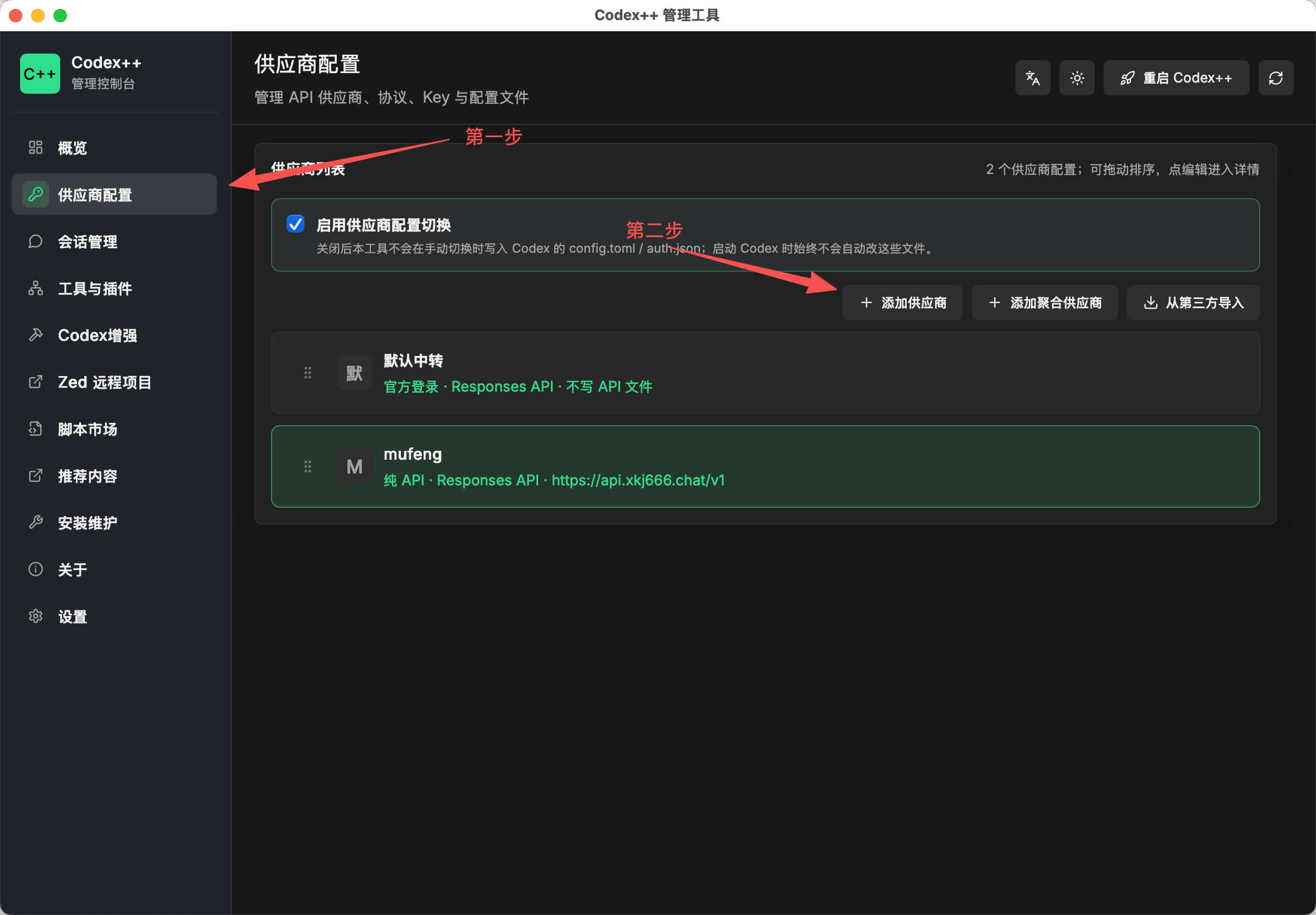
不习惯使用 CC Switch 时,也可以使用 Codex++,配置流程基本相同。
Codex++ 项目地址:https://github.com/BigPizzaV3/CodexPlusPlus
- 从项目页面下载适用于当前系统的程序。
- 添加供应商,并填写接口地址、API 密钥和模型信息。
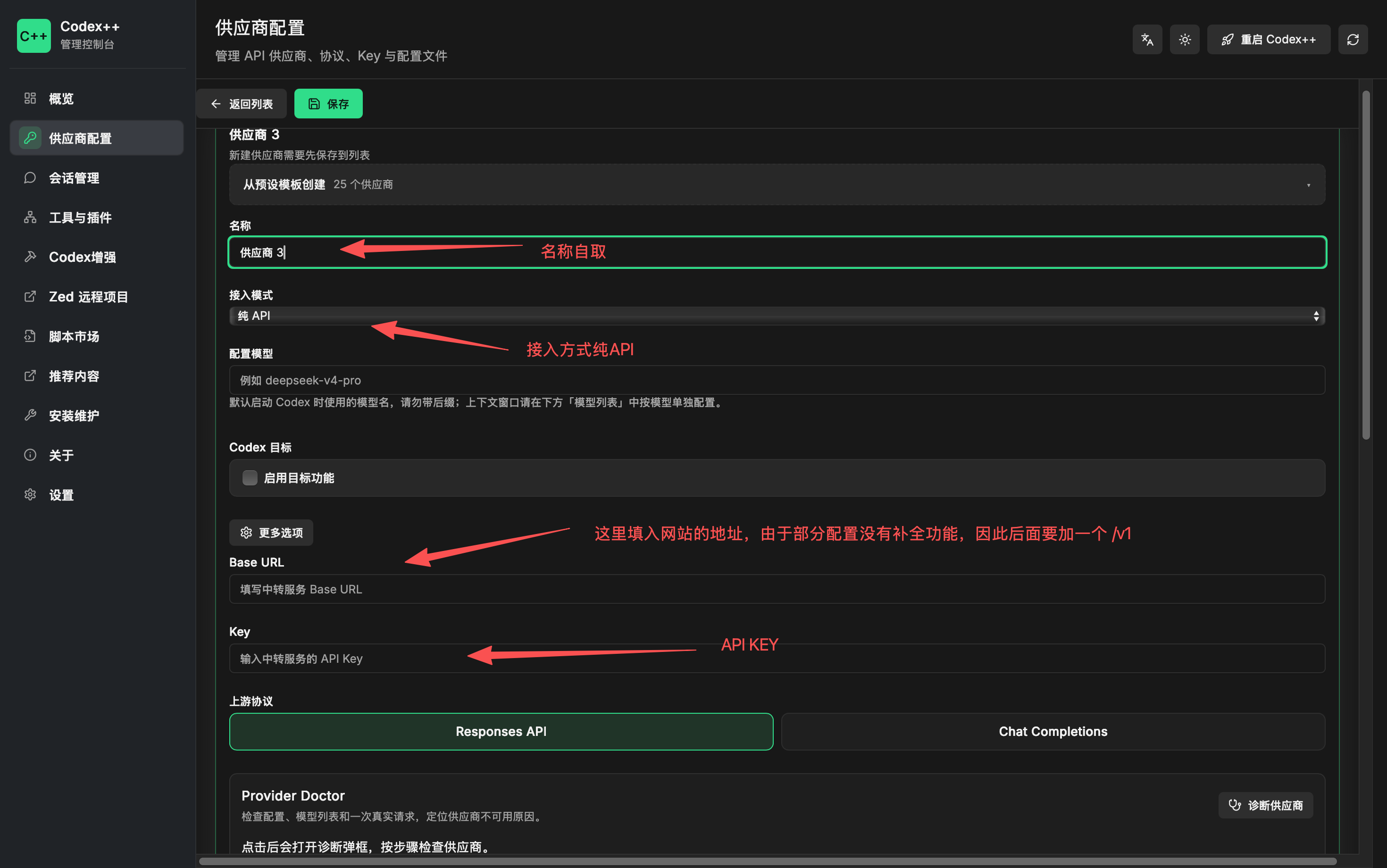
- 保存后,点击右上角重启 Codex++。
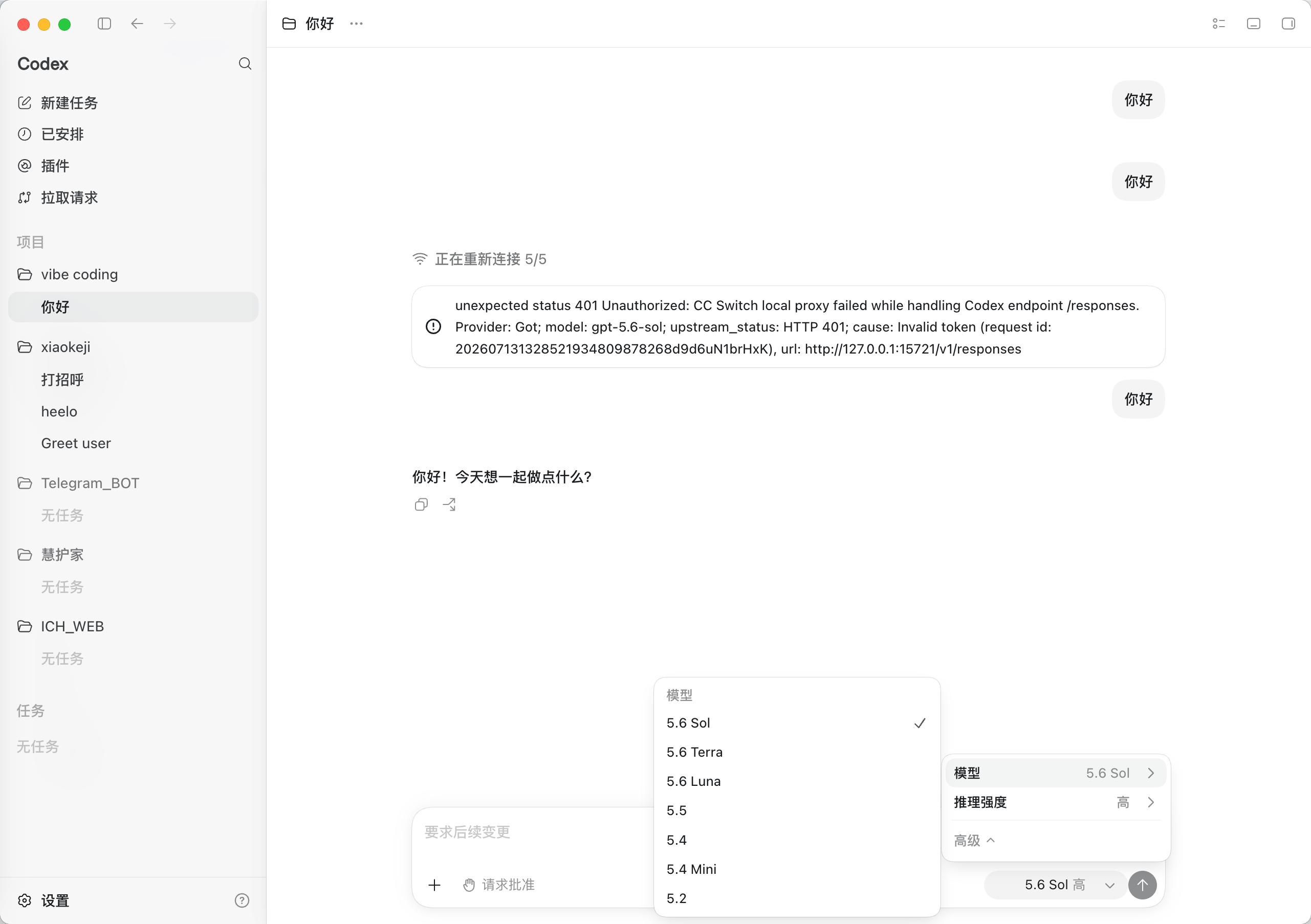
- 打开 Codex++,选择对应的模型和推理强度。较高的推理强度通常会提升复杂任务的处理能力,但也会消耗更多 Token,一般选择“高”即可。
Codex 和 ChatGPT 的详细使用说明,请参阅这篇飞书文档。
接入 TRAE IDE
-
打开 TRAE IDE,点击“添加模型”。
- IDE 模式:入口位于右下角。
- SOLO 模式:入口位于左侧栏底部。
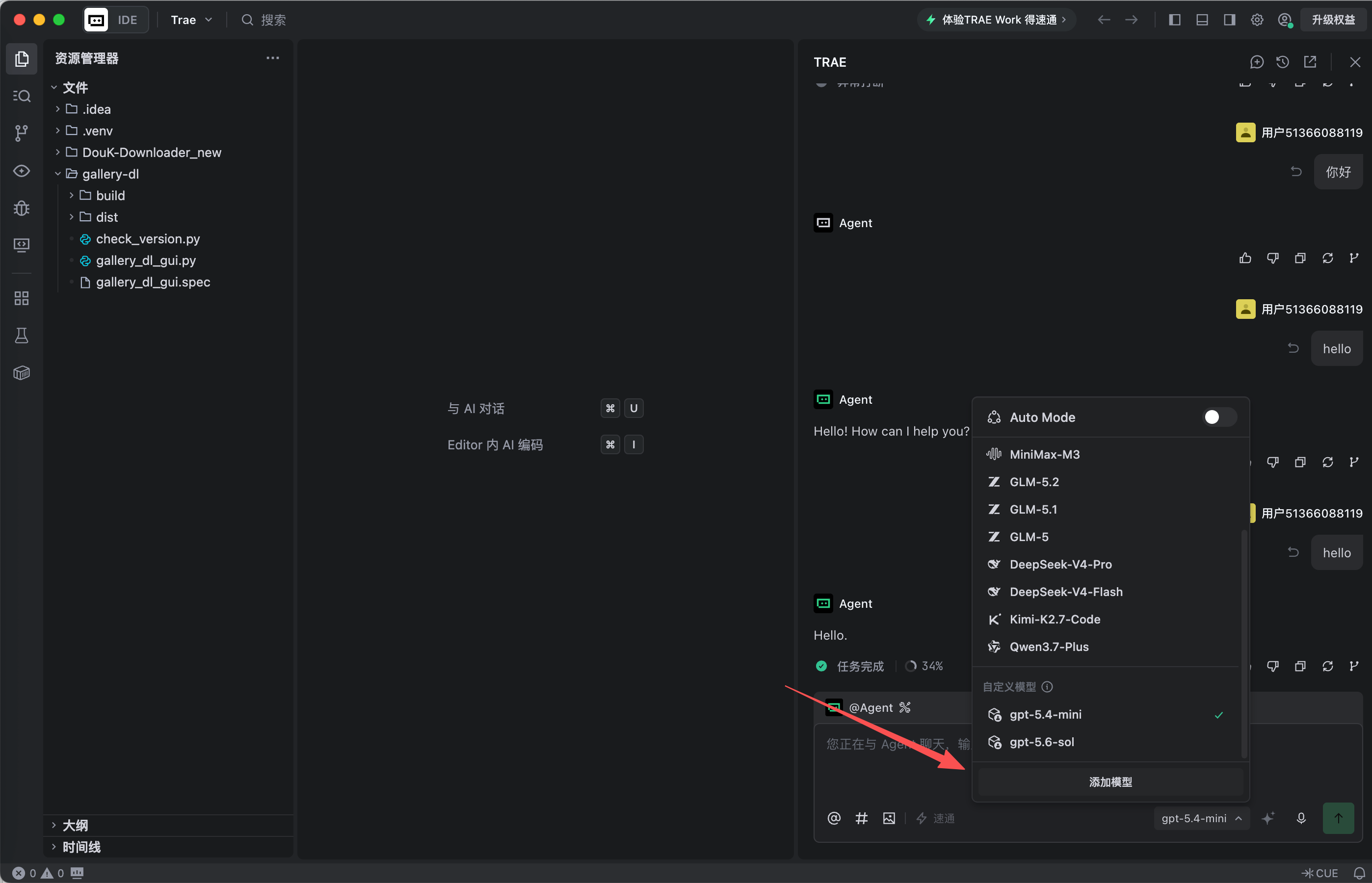
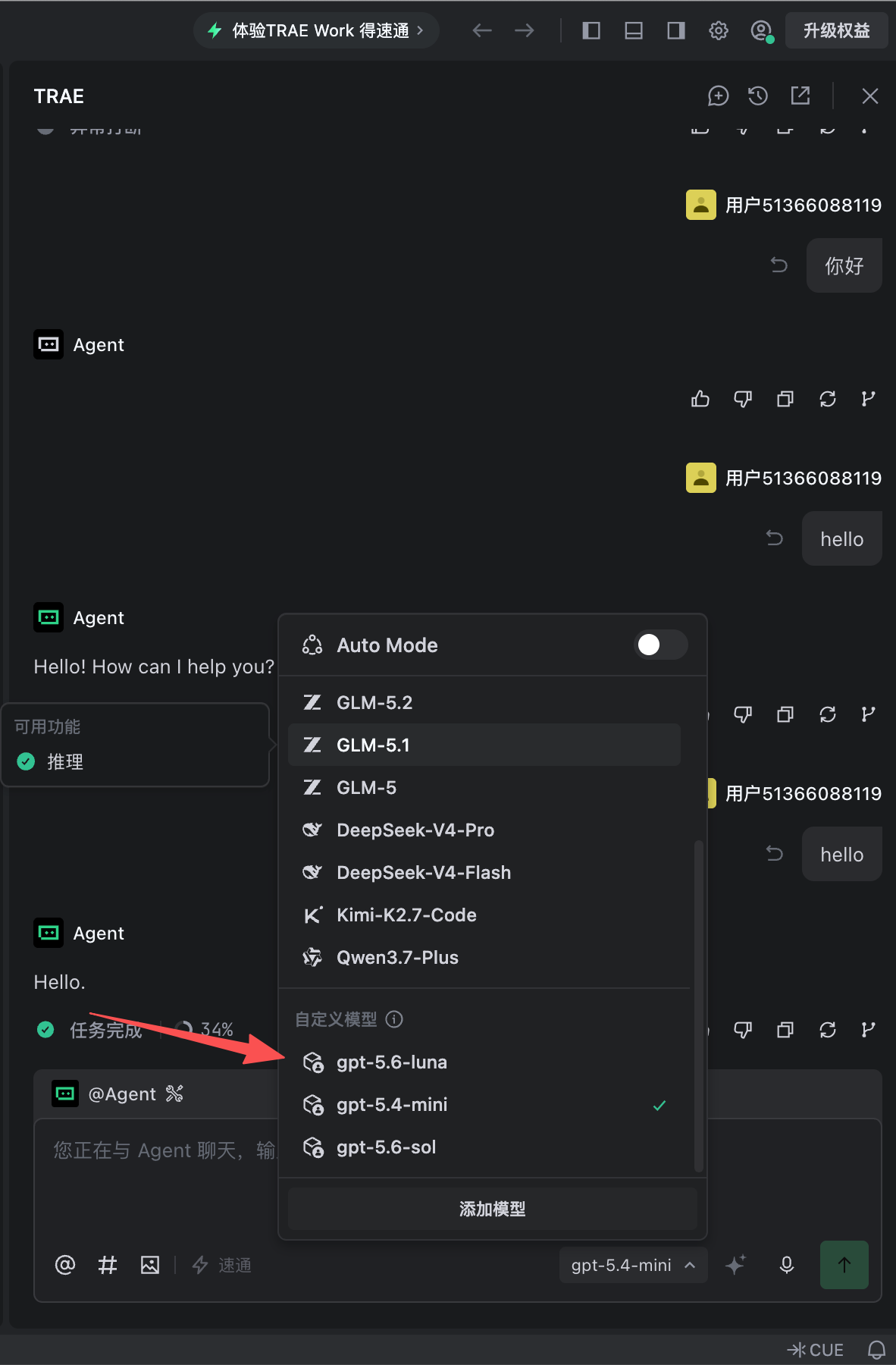
- 填写模型参数。模型 ID 是当前 API 分组下的模型 ID,密钥是前面创建的 API 密钥。
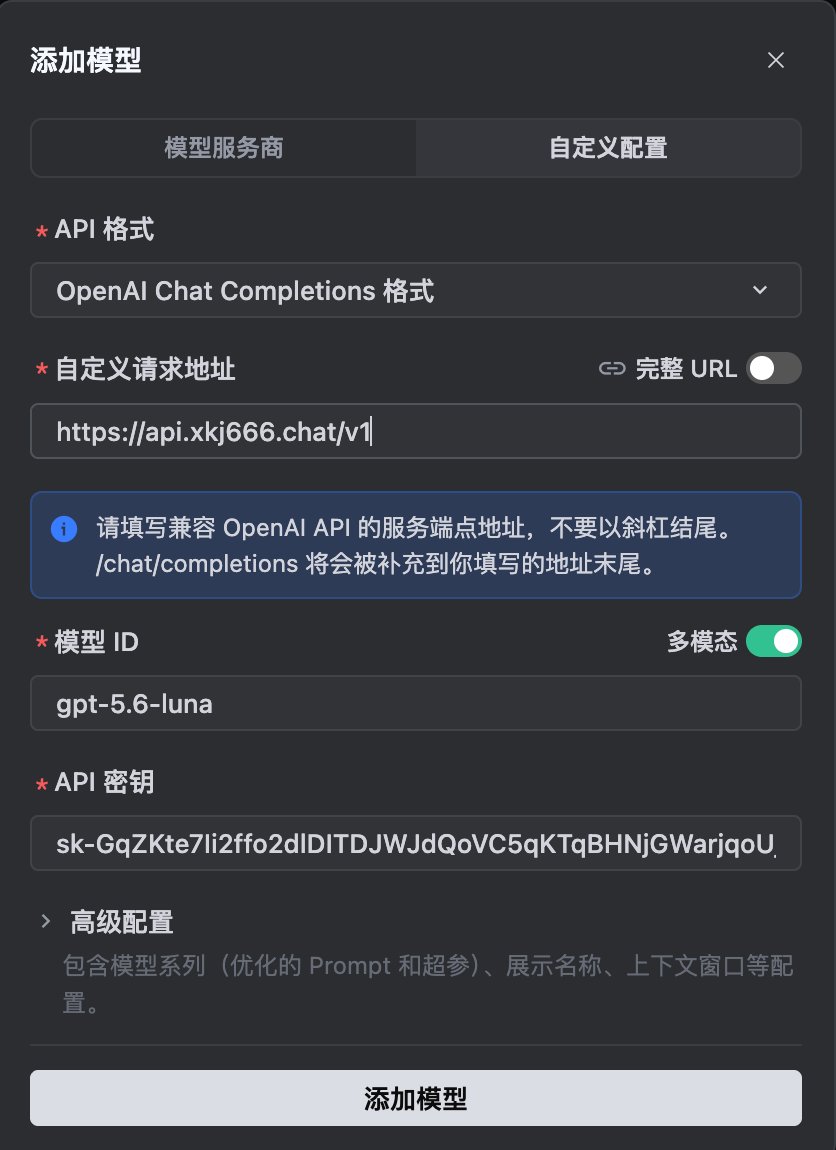
- 点击“添加”,然后在右侧的模型下拉菜单中选择刚刚添加的模型,即可开始对话。